Tutorial TKJ

Senin, 19 September 2016


6. pengujian jaringan


Secara Hardware :
  • Perhatikan lampu indikator NIC nya. kalau warna hijau maka jaringan sudah oke.
  • Perhatikan lampu indikator di hub atau switch apabila menyala maka jaringan sudah jalan.
  • Teslah kabel jaringan dengan tester, apabila warna-warnanya aktif dan berturut-turut maka kabel jaringan oke...

Secara software :
  • Find computer pada neighbourhood indikasi bola telah terhubung adalah akan ditemukan komputer name yang sesuai dengan pencarian jika computare namenya benar.
  • Double klik pada ikon neighbour akan muncul komputer name,selain computer name milik kita sendiri
  • Windows explorer pada drive network neighbour hood akan muncul computer name selain milik kita sendiri.
  • Ping IP addres komputer lain, maka akan mendapat balasan pengiriman data dari komputer yang kita hubungi sedang aktif dan dalam sistem jaringan yang sama dengan kita contoh.


5. pengisian IP address dan Konfigurasi TCP/IP


Instalasi protocol TCP/IP

Walau sudah terinstall automatis, protocol TCP/IP mungkin saja tidak ada karena satu atau lain hal mungkin ter-uninstall secara tidak sengaja, akan tetapi anda selalu bisa kembali dan menginstallnya lagi. Bagaimana anda melakukannya?
1. Pada window “network connection”, klik kanan “network connection” pada LAN cardyang ingin anda konfigurasi (jika ada lebih dari satu NIC) kemudian pilih property.
2. Pada tab “General” (untuk koneksi local connection) atau Networking tab, jika “Internet Protocol (TCP/IP)” tidak ada pada list komponen yang terinstall, lakukan yang berikut:
a. Klik “install”
b. Klik “protocol” kemudian klik “Add”
c. Pada kotak dialog “Select Network Protocol”, klik “Internet Protocol (TCP/IP)” dan klik OK
d. Pastikan bahwa kotak check Internet Protocol (TCP/IP) tercontreng dan klik Close.

Konfigurasi TCP/IP

Saat anda mau setup konfigurasi IP addressing pada suatu komputer, anda bisa memilih apakah anda mau configure untuk menerima IP secara automatis atau memberikan IP address secara manual. Pada gambar dibawah menunjukkan property TCP/IP yang telah tersetup untukmenerima IP secara automatis baik IP dari skema APIPA ataupun IP dari DHCP server. APIPA berada pada range IP address antara 169.254.0.1 sampai 169.254.255.254. mulai Windows XP keatas, APIPA akan terinstall automatis jika dalam suatu jaringan tidak tersedia IP address dari DHCP server.
Klik gambar komputer yang ada di pojok bawah sebelah kanan > klik property > pada tap gemeral pilih Internet Protocol (TCP/IP) > klik Property
Automatic tcp-ip property
Perhatikan bahwa saat anda memilih konfigurasi IP secara automatis maka akan muncul tab “Alternate Configuration”. Jika anda memakai notebook dan sering berada di dua tempat dimana salah satu tempat/kantor anda memerlukan IP address manual sementara diluar anda juga sering memakai IP address automatis, maka konfigurasi IP address manual pada tab “Alternate Configuration” bisa dipakai. Perlu juga diketahui bahwa untuk bisa melakukan konfigurasi TCP/IP anda harus logon sebagai system administrator atau anggota administrator group dari local komputer tersebut.

IP Address statis

Jika anda ingin meng-konfigurasi IP address secara manual maka sebelumnya anda harus sudah mempunyai daftar IP address yang mau dipakai; subnet mask; default gateway; DNS server IP address ataupun WINS server. Pilih tombol radio “Use the following IP addressing” dan juga jika ingin setup manual DNS server dan WINS, pilih juga “Use the following DNS server”. Ketik IP address, subnet mask, default gateway dll dikolom yang disediakan sesuai dengan daftar konfigurasi yang ada pada anda.

Konfigurasi tcp-ip manual

Misal IP address adalah 192.168.1.25
Default gateway: 192.168.1.1
Prefered DNS server: 202.134.1.10
Alternate DNS server: 202.134.0.155
Dalam upaya anda untuk melakukan setup pada komputer atau piranti jaringan anda, memberikan IP address adalah salah satunya.
Bagi anda pengguna browser chrome  (browser ini sangat cepat mungkin karena dikemas minimalis tapi fitur lengkap juga) mungkin sering mengalami masalah dengan DNS yang sering tidak bisa akses website tanpa tekan refresh berkali-kali seperti “error HTTP 404 – File not found” atau yang paling sering “( The server at www.google.com can’t be found, because the DNS lookup failed…dan seterusnya)” …dan petunjuk dari chrome tidak ampuh untuk menyelesaikan masalah kecuali ganti DNS prefered dan alternate dengan DNS dari google sendiri yaitu: 8.8.8.8 dan 8.8.4.4, coba dech pasti ojosss.

Konfigurasi Back-to-back Dua Komputer

Sebagai contoh sederhana adalah menghubunkan dua piranti yaitu sebuah PC komputer A dan sebuah laptop komputer B. keduanya dihubungkan dengan sebuah kabel jaringan UTP Cat5 cross cable back-to-back dengan masing-2 konfigurasi IP sebagai berikut:

Konfigurasi TCP/IP PC ke PC
  • Komputer A IP address = 192.168.100.1 dan subnet mask = 255.255.255.0
  • Komputer B IP address = 192.168.100.2 dan subnet mask = 255.255.255.0

Buka masing-2 property TCP/IP di masing-2 komputer dan pilih “Use the following IP address” lalu ketikkan IP address masing-2 dan juga subnet mask yang sama, dan kosongkan kolom lainnya. Setelah selesai anda bisa verifikasi apakah konfigurasi sudah benar dengan jalan masuk ke command prompt (tekan tombol gambal bendera dan huruf R secara bersamaan lalu tekan tombol OK untuk masuk ke command promp) dan ketikkan dari komputer A:
C:\> ping 127.0.0.1 <Enter>
Jika konfigurasi TCP/IP anda sudah benar maka akan muncul ping statistic dengan 0% loss seperti gambar dibawah ini.
Ping Local Host
Ping Local Host
IP address 127.0.0.1 adalah localhost pada komputer. Untuk memastikan kedua komputer bisa terhubung dengan benar lakukan ping ke komputer B dari komputer A dengan cara ping address berikut:
C:\> ping 192.168.100.2 >Enter>
Dan jika konfigurasi kabel sudah benar maka akan ada respon ping dengan statistic paket loss = 0%.
Command ping ini sangat membantu anda dalam upaya troubleshooting jaringan. Anda juga bisa menggunakan command ipconfig /all dari command promp untuk melihat konfigurasi TCP/IP secara keseluruhan dari suatu komputer.
Salam,


4.macam kabel jaringan beserta konektor


1. Konektor pada Twister pair

RJ45
Konektor RJ45 adalah konektor yang biasa dipergunakan dalam instalasi jaringan kecil (LAN) dimana kabel yang digunakan adalah kabel twisted pair tipe UTP. Konektor ini berfungsi untuk menghubungkan kabel UTP dengan NIC yang mana kini port yang dipergunakan kebanyakan adalah port RJ45.
Harga konektor yang terjangkau, dan pemasangan yang mudah membuat konektor ini populer5 di kalangan pengguna jaringan berskala kecil atau LAN.
Ciri-ciri yang mendasar dari konektor ini adalah warna konektor yang bening an terdapat 8 pin tembaga di ujung konektor ini sebagai pin-pin yang akan menghubungkan NIC dengan UTP. Cara pemasangannya cukup mudah, yakni dengan mengkrimping dengan tang krimping konektor RJ45, namun apabila terjadi kesalahan dalam pengkrimpingan, mau tak mau konektor ini harus diganti (sekali pakai).

RJ11
RJ 11 adalah konektor yang dipergunakan dalam jaringan telepon. Konektor ini biasanya disandingkan dengan kabel STP.

2. Konektor pada coaxial

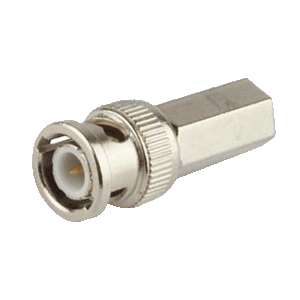
Konektor yang digunakan bersama kabel koaksial adalah konektor Bayonet Neil Concelman (BNC). Adapter-adapter dengan tipe berbeda tersedia untuk konektor BNC, 
termasuk konektorT,konektor barrel, dan terminator. Konektor pada kabel merupakan titik terlemah di jaringan.

[3.bmp]
BNC RG59


Connector BNC ini adalah Konector yang digunakan sebagai penghubung antara kabel dengan perangkat CCTV baik monitor, DVR, maupun Camera. Connector ini khusus dipergunakan untuk kabel CCTV jenis RG59. Konektor ini merupakan terminasi yang dianjurkan oleh para ahli dan banyak dipakai oleh pemilik rumah / bangunan dalam instalasi CCTVnya.

BNC RG6


Connector BNC ini adalah Konector yang digunakan sebagai penghubung antara kabel dengan perangkat CCTV baik monitor, DVR, maupun Camera. Connector ini khusus dipergunakan untuk kabel CCTV jenis RG6. Konektor ini merupakan terminasi yang dianjurkan oleh para ahli dan banyak dipakai oleh pemilik rumah / bangunan dalam instalasi CCTVnya.

BNC to BNC


Connector BNC ini adalah Konektor yang digunakan untuk menyambung kabel dari BNC RG6 BNC RG6 yang akan dihubungkan ke Monitor, TV, dan DVR. Konektor ini 
merupakan terminasi yang dianjurkan oleh para ahli dan banyak dipakai oleh pemilik rumah / bangunan dalam instalasi CCTVnya. 

BNC-RCA


Connector BNC ini adalah Konektor yang digunakan untuk merubah BNC menjadi RCA yang akan dihubungkan ke Monitor atau ke TV. Konektor ini merupakan terminasi yang dianjurkan oleh para ahli dan banyak dipakai oleh pemilik rumah / bangunan dalam instalasi CCTVnya


Konektor pada Fiber Optik

  •  Konektor FC : digunakan untuk jenis kabel single mode dengan akurasi yang tinggi untuk menghubungkan   kabel dengan transmitter maupun receiver.
  • Konektor SC : digunakan dalam jenis kabel single mode dan bisa dilepas pasang. . Konektor SC,bentuknya persegi dan lebih mudah dihubungkan ke area yang ditentukan
  • Konektor ST : bentuknya seperti bayonet berkunci dan hampir mirip dengan konektor BNC. Umum digunakan pada jenis kabel single mode maupun multi mode. Konektor ini paling umum dan yang sering digunakan bersama kabel fiber optik. berbentuk batang, mirip dengan konektor BNC. 
  • Konektor Biconic : jenis konektor yang pertama kali muncul dalam komunikasi fiber optik dan jenis ini sekarang sudah sangat jarang digunakan.
  • Konektor D4 : jenis komputer ini hampir mirip dengan konektor FC, hanya berbeda ukurannya. Perbedaannya sekitar 2 mm pada bagian ferrule-nya.
  • Konektor SMA : jenis konektor ini lebih dahulu muncul dari konektor ST yang sama-sama mempunyai penutup dan pelindung.
  • Konektor yang baru saat ini lebih popular adalah konektor MT-RJ. Konektor MT-RJ menggunakan model plastik seperti yang digunakan konektor RJ-45, yang memudahkan untuk dipasang. Dua kabel fiber terhubung ke dalam satu konektor, sama dengan konsep konektor SC
  • Beberapa jenis konektor lain yang biasanya digunakan dalam jaringan adalah Konektor FDDI, Konektor LC, Konektor MT Array.


3.komputer Client dan komputer Server!


A.  Komputer Client
        komputer client ialah komputer yang digunakan untuk melakukan pengelolahan data-data yang diambil dari serverkomputer client menerima pelayanan dari server apa yang telah di sajikan oleh server.
B.  Komputer Server
        Server, yang artinya Pelayan/ Penyedia/ yang melayani. Adalah komputer yang melayani permintaan dari komputer client. Jadi, sebuah komputer client yang me-request atau meminta layanan ke komputer server, akan disediakan atau dilayani oleh komputer server. Server itu ada bermacam-macam.
Mulai dari Web Server, Komputer Server, Server Aplikasi, dan lain-lain.
Intinya, server ini digunakan untuk melayani para client.

2.    Perbedaan komputer Client dan Server
Perbedaan komputer client (client computer) dan komputer server (server computer). Informasi dan layanan yang dapat di akses di internet disediakan oleh komputer server. Komputer client tidak menyadiakan informasi atau layanan apapun yang dapat diakses oleh komputer lain di internet. Mengakses internet diwarung internet, di sekolah, ataupun di rumah, komputer yang di gunakan merupakan komputer client.
Komputer server di internet menyediakan beragam informasi seperti ensiklopedi pengetahuan, pendidikan, berita, dan hiburan, dapat di sajikan dalam bentuk teks maupun multimedia (gambar, suara, animasi, video).
Dalam penggunaan komputer client, kita dapat mengakses informasi-informasi tersebut dengan mengakses alamat server yang menyediakannya menggunakan perangkat lunak tertentu. Internet memungkinkan pertukaran data atau informasi antar pengguna internet dengan memanfaatkan layanan server email.

3.     Spesifikasi komputer Client dan Server
A)   KOMPUTER SERVER
- Procesor : porcesor minimal speed 2,66 G hz, Fsb 1066, l2 cache 1 MB
- Cpihset : syncournized intel chipset with the sytem
- Memory : 2 gb DDR2PC 5300
- Optical drive : DVD/VCD/ combo derive
- Networking : enternet 10/100 mbps
- Monitor : minimal lcd 15” ( Merk sama dengan CPU )
- VGA : PCI express card x 16 with 256 b suprt dual view
- Audio : intergrated high definition audio
- I/O Ports : 6 x USB 2.0 serial, pararel, estate , WLAN, Etheernet ri – 45
- Peripheral : keyboard , optical mouse External speaker
- Monitor : minimal lcd 15” ( Merk sama dengan CPU)
- System operasi : microscoft window Vista bisnis atau setara ( bersiofat asli )
- Software aplikasi : Microssoft Office 2003 Acadecic Edition ( bersifat asli )
- Manual& buku : dalam bahasa inggris dan bahasa indonedia petunjuk
- Garansi : 1 ( satu ) tahun, disertai surat peryataan barang asli & garansi dari produsen (bermaterai)
- Standar kualitas : ISO9001:2000& ISO-14001:2004


B) KOMPUTER CLIENT
- Monitor Samsung 17" LCD
- Motherboard ASUS P5S800-VM
- Processor Intel Pentium IV 2.66 Ghz
- Harddisk Sata Seagate 120 Gb
- Casing Simbadda
- DVD - Rom LG Combo Writer 52x
- VGA Card NVIDIA GEVORCE4 MX 128 Mb
- Keyboard Logitech
- Mouse Optik Logitech
- RAM KingsTon 512 Mb


2. macam komputer berdasarkan besarnya cakupan area, peran dan fungsinya


PERSONAL AREA NETWORK (PAN)

Personal Area Network (PAN) adalah jaringan komputer yang digunakan untuk berkomunikasi antara komputer atau peranti yang dekat, seperti Printer, Fax, telepon, PDA, atau scanner dan semua periferal lainnya.
Sebuah PAN umumnya memiliki jarak 4-6 meter. PAN umumnya berguna untuk komunikasi dengan peranti tertentu atau untuk menghubungkan ke jaringan komputer yang lebih tinggi atau bahkan internet (misalnya menggunakan modem ponsel atau eksternal).

LOCAL AREA NETWORK (LAN)

LAN adalah jaringan komputer yang hanya mencakup area tertentu yang berukuran kecil, misalnya rumah, kantor, atau gedung. LAN zaman sekarang umumnya menggunakan teknologi Ethernet sebagai infra- struktur.
Contoh sebuah LAN misalnya pada sebuah perpustakaan di mana komputer-komputer terhubung ke sebuah hub dan akhirnya akan bisa dihubungkan ke internet.
LAN dapat dibuat menggunakan berbagai teknologi untuk meng- vabungkan komputer dalam sebuah jaringan, tergantung kepada Kebutuhannya. Sebuah komputer di jaringan bisa dibuat menggunakan hub + kabel dan bisa juga dibuat menggunakan wireless.
Jumlah komputer yang ada di LAN bisa beragam tergantung kebutuhan, layout dari gedung dan kebutuhan yang diperlukan. Jumlah komputer dalam LAN juga bisa ditambah tergantung kebutuhan.
Karakter khusus dari LAN yang membedakannya dengan WAN (wide area network) adalah:
■ Transfer rate dari data lebih besar.
■ Cakupan geografis lebih kecil.
■ Tidak terlalu perlu jalur komunikasi leased line (seperti kabel telepon).
Teknologi Ethernet yang kini lazim dipakai untuk membuat LAN dapat mengakomodasi kecepatan hingga maksimal 10 Gbit/s.

CAMPUS AREA NETWORK (CAN)

CAN adalah jaringan yang menghubungkan 2 atau lebih LAN, namun masih terletak di tempat tertentu saja, misalnya kampus, pangkalan militer, dan kompleks industri tertentu.
CAN hampir mirip dengan MAN (metropolitan area network), namun ukurannya lebih kecil dibandingkan MAN. CAN biasanya digunakan untuk menyebut sebuah implementasi jaringan komputer untuk area yang berseberangan dan tidak terpisah.

METROPOLITAN AREA NETWORK (MAN)

Metropolitan Area Network merupakan sebuah jaringan komputer yang menghubungkan dua atau lebih Local Area Network atau Campus Area Network namun tidak melewati batas kota, atau area metropolitan tertentu. Untuk membuat MAN, diperlukan beberapa router, switch, dan hub.

WIDE AREA NETWORK (WAN)

WAN adalah jaringan komunikasi data yang mencakup area geografis yang luas. Misalnya antara satu negara dengan negara lainnya. Sebuah WAN biasanya menggunakan fasi litas yang disediakan oleh perusahaan tele-komunikasi.

GLOBAL AREA NETWORK (GAN)

Spesifikasi tentang Global area network (GAN) dikembangkan oleh banyak kelompok dan tidak ada definisi utama tentang GAN ini. Namun, umumnya GAN adalah model yang berfungsi untuk mendukung komun- kasi mobile yang mencakup beberapa LAN wireless, area yang dilingkup satelit, dan sebagainya.

INTRANET

Intranet merupakan kumpulan dari jaringan-jaringan yang saling ber- hubungan dan memanfaatkan Internet Protocol dan alat-alat berbasis IP seperti web browser dan sebagainya.
Ciri khas intranet adalah adanya administrator dari sebuah intranet yang menjaga jaringan intranet agar tertutup dari jaringan luar. Sebuah intranet biasanya adalah jaringan lokal dari sebuah perusahaan tertentu.

EXTRANET

Extranet merupakan jaringan yang terbatas ditinjau dari scope organisasinya. Namun juga berbeda dengan intranet yang sifatnya lokal, extranet memungkinkan orang luar atau entitas luar memiliki akses terbatas ke dalamnya.
Contohnya sebuah perusahaan ada yang membuka ekstranetnya untuk pihak luar, misalnya kepada para pelanggan. Extranet secara teknis bisa dikategorikan sebagai CAN, MAN, atau WAN. Selain itu, extranet umumnya tidak hanya terdiri dari satu LAN, karena harus memiliki koneksi (minimal satu) dengan jaringan eksternal.

INTERNET

Internet merupakan jaringan komputer yang terdiri dari gabungan i.uingan komputer di seluruh dunia. Jaringan-jaringan penyusun internet sangat luas, bisa terdiri dari jaringan komputer milik pemerintahan, akademis, publik, dan jaringan komputer pribadi.
Sejarah dari jaringan internet ini adalah proyek Advanced Research Projects Agency Network (ARPANET) yang dikembangkan oleh ARPA yang merupakan bagian dari departemen pertahanan Amerika Serikat (U.S. Department of Defense).
Internet juga merupakan tempat terletaknya WWW World Wide Web (WWW). Orang yang ingin tergabung ke internet harus mendaftar ke ISP (internet service provider). Provider penyedia layanan saling berbagi mformasi mengenai keterjangkauannya melalui BGP (Border Gateway Protocol).

MENURUT ARSITEKTURNYA

Jaringan komputer bisa diklasifikasikan menurut fungsi-fungsi yang ada Hi antara elemen-elemen jaringan. Misalnya, pembagian arsitektur seperti Active Networking, Client-server, dan Peer-to-peer (workgroup).

ACTIVE NETWORKING

Aktif Networking merupakan pola komunikasi yang memungkinkan paket- paket yang mengalir melalui jaringan telekomunikasi untuk memodifikasi operasi yang ada di jaringan.
Arsitektur active network terdiri dari lingkungan yang bisa menerima eksekusi perintah (mirip dengan shell UNIX yang dapat mengeksekusi paket aktif), simpul sistem operasi yang dapat mendukung satu atau lebih lingkungan pengoperasian serta hardware aktif yang dapat melakukan routing atau switching. Selain itu, juga mengeksekusi kode di dalam paket yang aktif tersebut.

CLIENT SERVER

Client-server merupakan arsitektur jaringan komputer yang memisahkan client dengan server, jaringan tipe ini merupakan jaringan yang termasuk sering ditemui di jaringan komputer.
Tiap client atau server yang terhubung ke jaringan bisa disebut simpul/ node. Tipe paling dasar dari arsitektur client-server menggunakan 2 tipe simpul, yaitu satu sebagai client dan satu sebagai server. Arsitektur tipe ini sering juga disebut sebagai two-tier. Tipe arsitektur seperti ini memungkinkan komputer dan peranti jaringan untuk saling membagi file dan resource.
Komputer client bisa meminta dan menerima layanan dari server-server yang ada di jaringan komputer. Adapun server bisa menerima permin- taan layanan tersebut, memprosesnya, dan mengembalikan hasilnya ke client.
Server dalam jaringan komputer banyak sekali jenisnya, ada web server, database server, dan mail server. Dunia game online juga biasanya menggunakan prinsip client-server.
Interaksi antara client dan server seringkali dideskripsikan menggunakan diagram. Jenis diagram distandarisasikan menggunakan Unified Modeling Language atau UML.
Sebuah client di jaringan memiliki ciri-ciri sebagai berikut:
■ Pihak yang mengirim permintaan layanan (request sender).
■  Memulai permintaan data.
■ Menunggu dan menerima jawaban dari server.
■ Bisa terhubung ke beberapa server dalam waktu yang ber¬samaan.
Adapun karakteristik dari server adalah:
■ Pihak yang menerima permintaan yang dikirim oleh client.
■  Pasif (sebagai slave).
■ Menunggu permintaan client.
■ Ketika ada permintaan dari client, akan memproses permintaan tersebut dan kemudian mengembalikan hasilnya ke client.
■ Umumnya menerima koneksi dari satu atau lebih client.
■ Biasanya tidak berinteraksi langsung dengan end-user.
Keuntungan menggunakan arsitektur client server adalah:
■Memungkinkan pembagian peran dan tanggung jawab dari sistem komputer untuk didistribusikan di antara beberapa komputer independen yang tergabung ke jaringan.
■Adanya pembagian peran merupakan keunggulan arsitektur ini karena akan mempermudah maintenance. Akan lebih mudah bagi administrator untuk mengganti, memperbaiki, meng-up- grade atau bahkan merelokasi server tanpa memengaruhi client.
■ Data dan aplikasi yang diletakkan di server akan lebih terjaga karena umumnya server akan memiliki tingkat keamanan yang lebih tinggi dibandingkan dengan client. Server juga memiliki akses kontrol dan sumber daya yang lebih baik untuk memasti- kan hanya client yang kompeten yang bisa mengakses dan mengubah data.
■Apabila penyimpanan data tersentralisasi, maka pemutakhiran/ update data tersebut akan lebih mudah dibandingkan menggu-nakan peer-to-peer (P2P) karena jika menggunakan P2P, pemutakhiran data harus terdistribusi dan diterapkan ke tiap komputer di jaringan. Proses tersebut bisa mengonsumsi banyak waktu dan rentan akan adanya error, terlebih jika jumlah jaringan yang ada sangat banyak.
■Teknologi client-server sudah banyak yang matang sehingga terjamin jika digunakan untuk meningkatkan security jaringan. Selain itu, juga mudah digunakan karena tersedia banyak alat bantu berbasis GUI yang memungkinkan pengaturan jaringan, misalnya melalui Webmin.
■ Jaringan dapat digunakan oleh berbagai jenis client yang memiliki berbagai jenis kemampuan.
Arsitektur client-server juga memiliki kerugian, yaitu:
■Jika trafik jaringan terlalu padat, server bisa hang karena over-load. Hal ini berbeda dengan jaringan P2P di mana bandwidth- nya akan semakin meningkat berbanding lurus dengan jumlah simpul yang terpasang. Hal ini karena bandwidth keseluruhan dari jaringan P2P adalah jumlah semua bandwidth dari semua simpul yang ada di jaringan.
■Tidak seandal jaringan P2P dalam hal ketahanan terhadap down. Di jaringan client-server, jika server down, maka jaringan akan down, sementara di P2P semua sumber daya terdistribusi merata sehingga data akan didistribusikan dengan merata. Jika salah satu simpul down, simpul lainnya masih dapat mentransfer data.

PEER-TO-PEER

Jaringan peer-to-peer (disingkat “P2P” atau “PtP”) merupakan jaringan komputer yang menggabungkan perbedaan konektivitas antara partisipan di jaringan dan menjadikan semua bandwidth-nya sebagai bandwidth bersama.
P2P berbeda dengan client server yang mensentralisasikan sumber daya ke sekelompok server yang berfungsi sebagai inti jaringan. Jaringan P2P biasanya digunakan untuk menghubungkan simpul-simpul melalui koneksi ad-hoc.
Jaringan ini unggul dalam beberapa fungsi, misalnya dalam hal file sharing, yang memungkinkan file-file audio, video, data dibagi di jaringan. Jaringan P2P tidak memiliki client atau server, karena semua anggota jaringan memiliki kedudukan yang sama.
Model jaringan ini berbeda dengan client-server karena komunikasi di jaringan client-server adalah dari dan menuju server utama. Contoh jaringan client server adalah FTP Server yang memungkinkan data dari server dipindah ke FTP client atau sebaliknya.
Jaringan P2P yang menyebar pertama kali adalah Usenet News Server System di mana komputer peer dapat berkomunikasi dengan komputer lainnya untuk menyebarkan berita dari Usenet hingga artikel tersebut tersebar ke semua jaringan Usenet.

1. komponen-komponen dalam membangun sebuah jaringan computer


Berikut ini bawah ini beberapa komponen jaringan komputer berserta fungsinya antara lain :


  • Tang krimping berfungsi untuk menjepit  label dengan konektor yang telah terpasang sehingga mudah lepas pada saat instalasi. Penggunaan tang ini disesuaikan dengan jenis kabel dan konektor yang akan kita gunakan untuk membangun jaringan.
  • Konektor digunakan sebagai sarana penghubung antara kabel dengan colokan LAN Card yang ada di CPU komputer. Jenis konektor yang digunakan sesuai tipe kabel misal RJ-45 berpasangan dengan kabel UTP/STP, konektor BNC/T berpasangan dengan kabel Coaxial sedangkan untuk tipe kabel fiber optic digunakan konektor ST.
  • NIC (network interface card) adalah sebuah kartu yang berfungsi sebagai jembatan dari computer ke sebuah jaringan computer.
  • Kabel berfungsi untuk membuat data bisa mengalir di jaringan
  • Hub adalah komponen jaringan yang memiliki colokan (port-port). Umumnya hub memiliki jumlah port mulai dari 4, 8, 16, 24 sampai 32 plus 1 port (uplink) untuk menghubungkan ke server atau ke hub lain. Hub digunakan untuk menyatukan kabel – kabel network dari tiap – tiap workstation, server atau perangkat lain.
  • Bridge digunakan untuk menghubungkan beberapa jaringan yang terpisah walaupun menggunakan media penghubung dan model atau topologi berbeda. Jadi mirip dengan jembatan pada kehidupan sehari – hari kita.
  • Switch bentuknya mirip hub, bedanya switch lebih pintar karena mampu menganalisa paket data yang dilewatkan padanya sebelum dikirim ketujuan. Selain itu juga ia memiliki kecepatan transfer data dari server ke workstation atau sebaliknya.
  • Router memiliki kemampuan untuk menyaring atau memfilter data yang lalu lalang di jaringan berdasarkan protokol tertentu. Seperti brigde, router juga dapat digunakan untuk menghubungkan beberapa jaringan model LAN bahkan WAN.
  • Modem digunakan sebagai penghubung jaringan LAN dengan Internet. Dalam melakukan tugasnya, modem akan mengubah data digital kedalam data analog yang bisa dipahami oleh kita manusia ataupun sebaiknya.
  • Repeater bekerja memperkuat sinyal agar lalu lintas data dari client ke server atau sebaliknya lebih cepat apabila jarak antara client atau workstation ke server lebih jauh. Dengan repeater ini jaringan dan sinyal akan semakin kuat.


nukiananda72blogspot.com


Kisi-Kisi Uts XII TKJ


Kisi-kisi Soal UTS KKPI Kelas XII Semester Gasal
1. komponen-komponen dalam membangun sebuah jaringan computer
2. macam jaringan komputer berdasarkan besarnya cakupan area, peran dan fungsinya
3. komputer Client dan komputer Server!
4. macam kabel jaringan beserta konektor
5. pengisian IP address dan Konfigurasi TCP/IP
6. pengujian jaringan


Senin, 12 September 2016

Cara mengambil Screenshot layar pada komputer Windows

Cara mengambil Screenshot layar pada komputer Windows


32 Votes

screenshot-layar-komputer
Setelah tahu tentang cara screenshot pada hp android, lalu bagaimana cara screenshot pada layar komputer? Bisa tidak memotret  layar komputer menjadi gambar dan disimpan ke dalam file? Atau bisa tidak melakukan screenshot pada satu window saja, bukan keseluruhan layar? Ternyata hal tersebut bisa dilakukan dengan cara yang relatif mudah tanpa harus menginstal program yang berat dan rumit.
Pada prinsipnya kita bisa memotret layar lalu menyimpannya ke dalam file atau sekedar dikopi saja dan ditaruh pada lembar kerja kita. Untuk memotret layar komputer (screenshot) kemudian menyimpannya menjadi file gambar, kita tinggal capture layar monitor lalu mengambil gambarnya melalui software grafis seperti photoshop atau mspaint. Dan jika kita tidak berniat untuk menyimpannya, hasil capture tadi bisa  langsung dimasukkan pada software yang membutuhkan gambar tersebut, misal ditaruh pada microsoft word.
Berbeda dengan screenshot pada HP Android yang mengambil keseluruhan layar, pada komputer bisa dipilih mauscreenshot keseluruhan layar atau mau screenshot satu window aplikasi saja.
  • Untuk screenshot keseluruhan layar kita bisa menggunakan tombol PrtScn pada keyboard.
  • Sedangkan untuk screenshot pada satu window kita bisa menggunakan kombinasi tombol ALT + PrtScn. Jika ada beberapa window aktif maka screenshot dilakukan pada window yang aktif saja.
  • Sebagai catatan, PrtScn adalah singkatan dari Print Screen, dan pada beberapa keyboard kadang ditulis dengan PrtSc saja.
Contoh screenshot satu layar penuh:
screenshot-windows7-two
Contoh screenshot satu window saja:screenshot-windows-xp
Berikut ini beberapa cara melakukan screenshot layar komputer :
1. Cara menyimpan screenshot layar komputer dengan Photoshop
  • Atur kondisi layar pada tampilan yang akan di screenshot
  • Untuk screenshot keseluruhan layar, tekan tombol Print Screen pada keyboard (biasanya tertulis PrtScn)
  • Untuk screenshot pada window aktif, tekan tombol ALT+Print Screen pada keyboard (biasanya tertulis PrtScn)
  • Buka software Photoshop, lalu klik File > New kemudian OK
  • Klik Paste atau tekan CTRL+V pada keyboard
  • Jika benar, maka gambar yang di screenshot akan tampil pada photoshop
  • Pilih area gambar tertentu  dengan menggunakan tool CROP (optional saja)
  • Setelah dapat gambar yang diinginkan, lalu simpan gambar kedalam format yang kita suka, misal JPG
Kelebihan dari screenshot layar menggunakan Photoshop adalah kita langsung bisa mengolah gambar yang di-capture menjadi gambar yang sesuai dengan kebutuhan kita secara langsung. Contohnya jika kita hanya membutuhkan sedikit bagian saja, kita bisa menggunakan tool CROP dan jika kita mau memberikan keterangan berupa panah, lingkaran dan teks kita bisa langsung melakukannya dengan tool-tool seperti SHAPE dan TEXT yang semuanya sudah tersedia pada Photoshop.
Kelemahan proses screenshot menggunakan Photoshop adalah dari penggunaan Photoshop itu sendiri. Seperti diketahui bahwa Photoshop merupakan software dengan lisensi berbayar dan penggunaannya juga memakan ruang pemakaian CPU dan RAM yang tidak sedikit, jadi pada beberapa komputer dengan spek minim terasa memberatkan. Apalagi yang resolusi layarnya besar seperti 1366×768.
2. Cara menyimpan screenshot layar komputer/laptop dengan Mspaint
  • Atur kondisi layar pada tampilan yang akan di screenshot
  • Untuk screenshot keseluruhan layar, tekan tombol Print Screen pada keyboard (biasanya tertulis PrtScn)
  • Untuk screenshot pada window aktif, tekan tombol ALT+Print Screen pada keyboard (biasanya tertulis PrtScn)
  • Buka software Paint , lalu klik File > New kemudian OK
  • Klik Paste atau tekan CTRL+V pada keyboard
  • Jika benar, maka gambar yang di screenshot akan tampil pada kanvas Paint.
  • Setelah dapat gambar yang diinginkan, lalu simpan gambar kedalam format yang kita suka, misal JPG
Kelebihan screenshot menggunakan Mspaint adalah kecepatan proses dan kemudahannya. Hal ini tidak terlepas dari software Paint yang simple dan ringan serta mudah digunakan. Selain itu software Mspaint adalah software bawaan saat instalasi Windows, jadi semua komputer dengan sistem operasi Windows bisa dipastikan memilikinya.
Kekurangan screenshot menggunakan Mspaint terletak pada kualitas gambar yang dihasilkan. Hal itu tidak terlepas dari minimnya tool yang tersedia. Selain itu kualitas piksel saat gambar disimpan kedalam format JPG juga terlihat lebih kasar jika dibandingkan dengan saat disimpan dengan software Photoshop.
3. Cara screenshot layar komputer/laptop tanpa menyimpan ke dalam file (tanpa software)
  • Atur kondisi layar pada tampilan yang akan di screenshot
  • Untuk screenshot keseluruhan layar, tekan tombol Print Screen pada keyboard (biasanya tertulis PrtScn)
  • Untuk screenshot pada window aktif, tekan tombol ALT+Print Screen pada keyboard (biasanya tertulis PrtScn)
  • Buka lembar kerja pada software yang akan dipakai untuk menaruh screenshot kita, misal:microsoft word.
  • Klik Paste atau tekan CTRL+V pada keyboard dan screenshot akan langsung berada pada lembar kerja kita
  • Jika benar, maka gambar yang di screenshot akan tampil pada posisi kursor pada lembar kerja.